Hilfesystem
Grundlagen
Das Programm basiert auf Kunden. Das heißt, jede Tour muss einem bestimmten Kunden zugeordnet sein.
In den meisten Modulen erfolgt die Anzeige der Datensätze in Tabellen. Bei sehr umfangreichen Datenbeständen kann sich die Anzeige auf mehrere Seiten verteilen. Rechts im Tabellenkopf und Tabellenfuss ist zu sehen, wie viele der vorhandenen Datensätze aktuell angezeigt werden. In der Mitte von Kopf und Fuß kann schnell zwischen den einzelnen Seiten gewechselt werden.
Häufig finden sich im Kopfbereich und am Ende der einzelnen Datenzeilen noch Icons. Diese lösen durch Anklicken verschiedene Funktionen aus. Welche das sind wird angezeigt, wenn man mit dem Mauszeiger über das gewünschte Symbol fährt und die Maus nicht mehr bewegt. Selbiges gilt auch für viele Spaltenüberschriften.
Die erste Zeile unter den Spaltenüberschrift ist eine Suchzeile. Wenn dort Daten eingegeben werden, wird nach Datensätzen gesucht, die diese Daten enthalten. Werden mehrere dieser Felder ausgefüllt, müssen alle Bedingungen gleichzeitig erfüllt sein. Also nicht entweder oder!
Um einen Datensatz zu bearbeiten, genügt ein Doppelklick auf irgendeinen Wert in der fraglichen Zeile. Oder aber ein Klick auf den Stift am rechten Rand der jeweiligen Datenzeile.
Mit dem + wird ein neuer Datensatz angelegt, mit dem Papierkorb gelöscht. Aber Vorsicht: von diesem Datensatz abhängige Daten werden dadurch nicht gelöscht. Das heißt, wenn eine Adresse gelöscht wird, zu der Touren hinterlegt sind, bleiben diese Touren anschließend herrenlos zurück!
Die Tabellen können in der Optik weitgehend angepasst werden. So lässt sich die Reihenfolge der Spalten ändern, indem man die Spaltenüberschrift mit der Maus einfach an den gewünschten Ort zieht. Die Spaltenbreite ist an der Trennlinie zwischen zwei Spalten zu ändern. Der Mauszeiger ändert sich dann und die Breite kann mit gedrückter linker Maustaste geändert werden.
Kunden
In der Kundenübersicht werden alle vorhandenen Kunden angezeigt.
Zu jedem Kunden können mehrere Anschriften gespeichert werden. Eine Standardanschrift, eine Lieferanschrift und eine Rechnungsanschrift. Für Rechnungen wird zwangsweise immer die Rechnungsanschrift verwendet.
Um einen neuen Kunden anzulegen, in der Tabelle auf das Speichern speichert den neuen Datensatz.
Anschließend links neben der neuen Anschrift auf das + klicken. Darauf wird unmittelbar unter der Anschrift eine weitere Tabelle geöffnet, in der die Adressen angezeigt werden.
Diese können durch einen Klick auf das + unten links in der unteren Tabelle angelegt werden. Im sich dann öffnenden Eingabefenster alle erforderlichen Eintragungen vornehmen und mit einem Klick auf Speichern speichern.
Nicht mehr benötigte Kunden oder Anschriften können über den Abfalleimer in der jeweiligen Zeile gelöscht werden. Aber Vorsicht: wenn Touren mit diesem Kunden vorhanden sind, werden diese dadurch herrenlos! Bereits vorhandene Einträge werden über das Stift-Icon in der jeweiligen Zeile bearbeitet.
Um einen Transfer für einen Kunden anzulegen, einfach auf den Flieger in der Zeile des betreffenden Kunden klicken. Das Feld Zielort wird allerdings für Kranken- und sonstige Fahrten anderweitig verwendet. In diesen Fällen wird dort der Zielort eingetragen. Für Krankenfahrten also beispielsweise Krankenhaus Ebersberg oder bei sonstigen Fahrten Hamberger Ziegelberg Pforte. Das ist besonders für Krankenfahrten wichtig, weil das Programm diese Info benötigt, um die Entfernung zum Krankenhaus errechnen zu können.
Krankenkassen
Um Krankenfahrten für den betreffenden Kunden abrechnen zu können, muss zum Einen unter Kostenstelle dessen Versicherungsnummer bei der Versicherung hinterlegt und darüber hinaus unter versichert bei die richtige Versicherung ausgewählt werden. Existiert die benötigte Versicherung noch nicht, bleibt das Feld beim Versicherten zunächst frei und die Versicherung muss zuvor angelegt werden. Sie kann anschließend beim Versicherten nachgetragen werden.
Unmittelbar unter der Kundentabelle erscheint eine weitere Tabelle. In dieser werden die abzurechnenden Zusatzkosten für diesen Kunden hinterlegt. Hierbei sind einige Besonderheiten zu beachten:
Ortszuschläge
Bei den Ortszuschlägen ist in der Spalte Positionsnummer die Postleitzahl einzutragen, unter Bezeichnung der zugehörige Ort und bei Preis der für diesen Ort fällige Zuschlag.
Sonderleistungen
Hierunter fallen beispielsweise Einzelfahrten, Schildabholungen und so weiter. Hier ist peinlichst darauf zu achten, dass die Angaben in der Spalte Bezeichnung exakt mit den im Folgenden genannten übereinstimmen. Ist das nicht der Fall, wird der Zuschlag vom Programm nicht gefunden. Um die Eingabe zu erleichtern, sind die entsprechenden Texte bereits definiert und können aus einer angezeigten Liste übernommen werden. Die Liste erscheint, sobald ein beliebiger Buchstabe eines der Begriffe eingegeben wird.
- Einzelfahrt
- Schildabholung
- Autobahn
- Kleinkinder
- Kinder (5 - 12 Jahre)
- km-Satz
- Stundensatz
- Zusatzgepäck
- 1 Person
- 2 Personen
- 3 Personen
- 2. Haltestelle in 1 Ort
- 2. Haltestelle in andeerem Ort
Hierbei kann die Liste der Personen beliebig fortgesetzt werden. Und es ist nicht zulässig, einen Zahlenbereich einzutragen. Anstatt 1-2 Personen muss der Preis für 1 Person und der Preis für 2 Personen eingetragen werden.
Handelt es sich bei dem aktuellen Kunden um eine Krankenversicherung, werden an dieser Stelle die Erstattungsbeträge für die Leistungsziffern eingetragen. In der Spalte Positionsnummer die Positionsnummer und unter Bezeichnung die zugehörige Bezeichnung. Das Programm sucht allerdings nur nach der Nummer, nicht nach dem Text. Letzterer wird lediglich für die Rechnung übernommen.
Bei den Kosten für die Wartezeit ist darauf zu achten, dass die Kosten je angefangener Viertelstunde hinterlegt werden müssen. Also nicht der Preis für 60 sondern nur für 15 Minuten!
Damit diese Daten nicht bei jedem Kunden eingetragen werden müssen greift das Programm bei fehlenden Einträgen auf die entsprechenden Einträge beim Kunden dummy zurück. Erst wenn bei diesem auch nichts gefunden wird, wird kein Zuschlag berechnet.
Achtung Das bedeutet gleichzeitig, dass wenn beispielsweise beim Kunden MOP für den Ort Stephanskirchen kein Zuschlag fällig ist, so muss Stephanskirchen in der Liste auch enthalten sein – beim Kunden MOP mit einem Preis von 0! Wird der Ort nicht gefunden, sucht das Programm beim Kunden dummy nach Stephanskirchen. Wird es dort fündig, wird dieser Zuschlag verwendet und in Rechnung gestellt. Nur wenn auch dort nichts gefunden wird, wird kein Ortszuschlag in Rechnung gestellt.
Fahrten
In diesem Modul werden die gespeicherten Aufträge für einzelne Fahrten angezeigt. Die Anzeige ist dreigeteilt: Oben über die gesamte Breite die Touren. Unten je hälftig links die Abholorte und rechts die dort jeweils abzuholenden Personen. Im unteren Bereich wird erst etwas angezeigt, wenn eine Tour gewählt wurde. Personen werden erst angezeigt, wenn ein Abholort gewählt wurde.
Neue Touren werden ausgehend von der Kundenliste erstellt. Dort erst den gewünschten Kunden auswählen und dann in dieser Zeile rechts auf den Flieger klicken.
Es ist wichtig, dass für jeden Abholort eine PLZ hinterlegt wird. Nur dann ist das Programm in der Lage, den Ortszuschlag korrekt zu errechnen. Ferner ist wichtig zu beachten, dass die Ortszuschläge einzig und allein über die PLZ ermittelt werden. Wenn also in der Liste der Ortszuschläge eine PLZ fehlt, wird für diesen Ort auch kein Ortszuschlag erhoben. Der Zuschlag für zwei Abholorte, egal ob im gleichen Ort oder an unterschiedlichen, kann dennoch ermittelt werden. Allerdings kann das Programm nicht erkennen ob Orte mit und ohne Ortszusatz identisch sind. Für das Programm sind also Wasserburg und Wasserburg am Inn zwei unterschiedliche Orte, so dass das Programm von zwei Haltestellen in zwei Orten ausgeht und falsch rechnet!
Um zu verhindern, dass eine Fahrt in der Fahrtorga nicht angezeigt wird, fügt das Programm für jeden Abholort automatisch die "Person" Platzhalter ein. Diese sollte durch eine echte Person überschrieben werden. Ansonsten bekommt man am Ende eine Person zuviel für die Fahrt.
Krankenfahrten
Für Krankenfahrten ist unter Zielort beispielsweise Krankenhaus Rosenheim einzutragen. Es kann auch die komplette Anschrift mit PLZ und Straße eingetragen werden. Das ist wichtig, weil das Programm sonst die Kilometer für die Krankenkasse nicht ermitteln kann. Ferner steht am rechten Ende das Icon zur Verfügung. Per Klick darauf wird die Entfernung vom Firmenstandort zum Kunden und von diesem zum angegebenen Krankenhaus ermittelt. Diese Entfernung wird dann bei dieser Tour in der Datenbank hinterlegt. Dieser Wert kann händisch geändert werden, wird aber bei einem erneuten Klick auf den Tacho wieder überschrieben. Damit der Wert nach der Berechnung angezeigt wird, muss auf geklickt werden.
Weiters ist es für Krankenfahrten wichtig, im Feld Kostenstelle die Positionsnummer für die betreffende Fahrt einzutragen. Diese wird für die Rechnungsstellung benötigt. Gleichfalls benötigt wird die Krankenversichertennummer des Patienten bei der Versicherung. Diese wird beim Kunden selbst unter Kostenstelle hinterlegt.
Ebenfalls zu beachten bei Krankenfahrten sind die Wartezeiten im Falle von Krankenfahrt hin + zurück. Hier muss unter den zusätzlichen Kosten – siehe auch den gleich folgenden Absatz – die Wartezeit eingetragen werden. Dies muss im Format Stunden:Minuten erfolgen. Zu beachten ist auch, dass unmittelbar an die Zahlen keine Buchstaben oder sonstigen Zeichen grenzen dürfen. 1:05h ist also kein gültiger Eintrag und wird nicht erkannt. Korrekt wäre 1:05 h. Ebenfalls zwingend vorhanden sein muss das Wort Wartezeit sowie die Positionsnummer. Vorgeschlagen wird ein Eintrag in der Form: Wartezeit 1:05 h (615600). Das Feld für den Preis bleibt leer.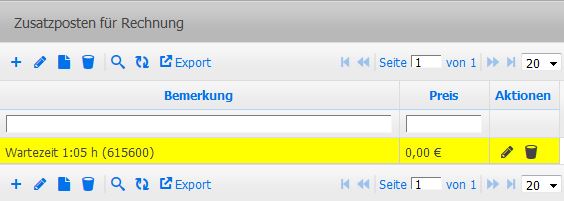
Darüber hinaus ist es in diesem Programmmodul möglich, zu jeder Tour zusätzliche Kosten zu hinterlegen. Hierfür am linken Rand der betreffenden Tour auf das Plus klicken. In der sich dann öffnenden Untertabelle mit + einen neuen Datensatz anlegen. In diesem einen erklärenden Text für die Zusatzkosten eintragen sowie den zugehörigen Preis.
Um dem Kunden gleich am Telefon einen Überblick über die voraussichtlichen Kosten zu geben, findet sich rechts in jeder Tourenzeile der . Ein Klick darauf ermittelt alle bisher eingegebenen Faktoren und errechnet daraus den Fahrpreis. Einschließlich aller bis dahin eingegebenen Abholorte, Personenzahl (Erwachsene und Kinder) sowie der Zusatzkosten.
Unabhängig davon können die Eintragungen natürlich nachträglich jederzeit ergänzt oder geändert werden. Bei einem erneuten Klick auf den werden die dann gültigen Kosten ermittelt.
An dieser Stelle findet sich auch die Funktion für die zugehörigen Rückfahrten. Das entsprechende Icon findet sich in der Funktionenspalte und sieht so aus: . Mit einem Klick darauf werden alle wesentlichen Daten wie die abzuholenden Personen samt zugehöriger Orte in die Rückfahrt übernommen. Anschließend wird die Tabelle geöffnet und der neue Datensatz gleich angezeigt. In diesem fehlt natürlich die Flugnummer, das Gate sowie Datum und Uhrzeit. Diese bitte unbedingt nach einem Doppelklick in die entsprechende Zeile gleich eintragen.
Die IDs der Rückfahrten sind wichtig für die Transferfahrscheine. Normalerweise braucht man sich um diese nicht zu kümmern, wenn die Rückfahrt über das entsprechende Icon erstellt wird. Wenn der Kunde jedoch übers Internet sowohl die Hin- als auch die Rückfahrt bestellt, kann diese Zuordnung nicht automatisch erfolgen. Sie muss dann von Hand erfolgen. Hierfür die beiden zusammengehörenden Touren in der Liste suchen und die beiden IDs in der ersten Spalte merken. Diese dann wechselseitig bei den Touren eintragen und der Fall ist erledigt.
Sonstige Fahrten
Für die sonstigen Fahrten ist im Feld Zielort das Ziel der Fahrt einzutragen, damit dieses auf der Rechnung korrekt ausgewiesen werden kann.
Für sonstige Fahrten werden ausschließlich die unter Zusatzposten angebenen Positionen verrechnet. Die bei der Tour selbst hinterlegbaren Optionen wie Einzelfahrt, Schildabholung, Autobahnfahrt oder Zusatzgepäck werden ignoriert.
Stornorechnungen
Das Stornieren einer Rechnung geschieht ebenfalls hier. Und zwar findet sich in der rechten Hälfte der Tabelle eine Spalte mit der Überschrift Re. Ein Klick auf das -Symbol öffnet die bestehende Rechnung und ein Klick auf erzeugt eine Gutschrift und erstellt eine neue Rechnung, die am Ende des Vorgangs automatisch geöffnet wird. Die Gutschrift kann über die Spalte rechts daneben über geöffnet werden, nachdem die Anzeige aktualisiert worden ist.
Für die neue Rechnung wird in der unteren Tabelle geprüft, ob alle Rechnungspositionen korrekt sind. Hier können beliebig Positionen entfernt, hinzugefüügt oder geändert werden. Sind alle Rechnungspositionen korrekt, in der oberen Tabelle in der Zeile des gewünschten Kunden auf klicken und die neue Rechung wird erstellt und angezeigt. Gleichzeitig öffnet der nächste Klick auf natürlich diese neue Rechnung. Ein Zugriff auf die alte ist nur noch per FTP möglich. Ein Ändern dieser Rechnung ist im Nachinein nicht möglich. Auch sie kann nur storniert werden.
Anfragen
In diesem Modul werden die Anfragen angezeigt, die Kunden über die Internetseite eingegeben haben.
Im oberen Teil findet sich wieder die Liste aller vorhandenen Kunden. Im unteren Teil die noch nicht bearbeiten Anfragen. Ob solche vorliegen wird übrigens angezeigt, indem der Hintergrund für die Programmoption grün eingefärbt wird. Ist er nicht grün, liegen auch keine Anfragen vor.
Das "Problem" bei solchen Anfragen ist, dass das Programm die Zuordnung zum korrekten Kunden nicht automatisch vornehmen kann. Daher muss der Anwender selbst den zur Anfrage passenden Kunden aus der Liste aussuchen. Dabei hilft die Suchzeile. Das ist die Zeile mit den leeren Feldern unmittelbar unter der Zeile mit den Spaltenüberschriften. Dort einfach in der gewünschten Spalte einen Begriff eintragen, und die passenden Datensätze werden angezeigt.
Gibt es den entsprechenden Kunden noch nicht, einfach in der entsprechenden Zeile mit der Anfrage auf klicken und der Kunde samt der angefragten Transfers wird angelegt. Aber Achtung: das Programm prüft nicht, ob es den Kunden nicht doch schon gibt. Darüber hinaus unbedingt darauf achten, was in der Anfrage im Feld Firma steht! Einige Kunden tragen hier nochmal Frau, Herr oder auch Dr. ein. In diesem Feld darf wirklich nur der Firmenname stehen. Wenn dieses Feld gesetzt ist, wird dessen Inhalt als Firmenname verwendet!
Jetzt nur noch in der Liste mit den Anfragen die Zeile mit der zu diesem Kunden gehörenden Anfrage suchen und ganz rechts in dieser Zeile auf das Icon mit den beiden Pfeilen klicken. Dadurch wandert die Anfrage in die Liste mit den Fahrten und verschwindet aus der Liste mit den Anfragen und wird in der Fahrtenliste auch gleich automatisch geöffnet. So können unmitelbar die noch fehlenden Daten für die Tour hinterlegt werden.
Dies ist unbedingt erforderlich, da das Programm für die in der Anfrage angegebene Zahl an Personen Pickups mit dem Namen Platzhalter anlegt.
Deart erzeugte Fahrten werden vom Programm übrigens automatisch als Angebot gekennzeichnet! Das hat zur Folge, dass solche Fahrten nicht in den Fahrtenlisten angezeigt werden.
Fahrtorga
In diesem Modul werden die angelegten Fahrten den einzelnen Fahrzeugen zugewiesen. Hierfür werden alle angelegten Fahrten angezeigt, die kein Angebot sind und ab dem heutigen Datum in der Zukunft liegen. Also nur echte Fahrten ab heute und später. Das heißt, wenn eine Fahrt nicht angezeigt wird dürfte das daran liegen, dass diese noch als Angebot gekennzeichnet ist oder aber in der Vergangenheit liegt. Einfach in den Fahrten das Häkchen für das Angebot rausnehmen und zurück zur Fahrtenliste gehen. Die entsprechende Fahrt wird dann ebenfalls aufgeführt.
In dieser Liste können nur drei der angezeigten Daten geändert werden: Die Abholzeit, das Fahrzeug und der Fahrer.
Da hier nur Abholorte angezeigt werden, geht aus der Spalte Pax hervor, wie viele Personen an diesem Ort zusteigen möchten. Dies ist bei der Einsatzplanung bezüglich der Sitzplätze für die jeweiligen Fahrzeuge zu beachten. Zu beachten ist ebenfalls, dass mehr als nur eine Zeile zu einer Tour gehören kann. Und zwar immer dann, wenn es für eine Tour mehr als einen Abholort gibt. Für jeden Abholort gibt es einen eigenen Eintrag in der Liste.
Damit diese Einträge nicht übersehen werden, sind die zugehörigen Zeilen abwechselnd grün und rot hinterlegt.
Das Programm übernimmt automatisch den Fahrer sowie das Fahrzeug auf alle weiteren Haltestellen derselben Tour, sobald diese Werte geändert werden. Somit muss nur noch die Uhrzeit für die weiteren Haltestellen angepasst werden.
Fahrplan
In diesem Modul werden die Fahrpläne erstellt und können gedruckt werden.
Zunächst muss das gewünschte Datum gewählt werden. Daraufhin wird der Fahrplan für diesen Tag angezeigt. Es kann geprüft werden, ob alles in Ordnung ist oder nicht. Falles nicht, muss über Fahrten beziehungsweise Fahrtenlisten, je nachdem, wo der Fehler liegt, alles Erforderliche geändert werden.
Bei Zeilen, die in dieser Liste blau hinterlegt sind, handelt es sich um Krankenhin- und -rückfahrten. Also Fahrten, bei denen der Fahrer auf den Patienten wartet.
Unter dieser Liste findet sich schließlich die Schaltfläche, um den Plan auszudrucken. Dazu wird in einem separaten Register ein PDF erzeugt, das dann wie gewohnt gedruckt werden kann. Anschließend kann dieser Tab einfach geschlossen werden und man befindet sich wieder bei der Anzeige des Fahrplans.
Rechnungen
In diesem Modul werden sämtliche Fahrten angezeigt, die noch nicht abgerechnet worden sind. Angebote erscheinen an dieser Stelle übrigens ebenfalls nicht.
In den meisten Fällen wird zunächst die Unterscheidung zwischen Selbstzahlern und Rechnungskunden wichtig sein. Hierfür in der Suchzeile, das ist die leere Zeile ganz oben in der Tabelle, in der Spalte Selbstzahler eine 1 eintragen für die Selbstzahler bzw. eine 0 für die Rechnungskunden. Die Tabelle wird daraufhin sofort aktualisiert und zeigt nur die passenden Fahrten an.
Unten in der Tabelle findet sich eine Summenzeile. Diese zeigt hinter Summe alle: die Summe aller angezeigten Fahrten an, hinter Summe gewählte: die Summe derjenigen Fahrten, die in der linken Spalte per Häkchen in der Box markiert worden sind.
Das funktioniert allerdings nur, wenn für die jeweiligen Fahrten zuvor Kosten errechnet worden sind. Dies geschieht durch einen Klick auf den Geldschein in der Spalte Funktionen rechts in der Tabelle. Falls noch nicht geschehen und falls die Daten benötigt werden, kann durch einen Klick auf den Tacho die Entfernung errechnet werden. Die Ergebnisse dieser beiden Berechnungen werden allerdings erst angezeigt, wenn die Tabelle aktualisiert worden ist. Dazu auf das Icon klicken.
Für die Selbstzahler können Rechnungen alternativ auch über das Modul Fahrten erzeugt werden.
Die erstellten Rechnungen erscheinen dann unterhalb der Schaltfläche zur Erzeugung der Rechnungen. Ein Klick darauf öffnmet die jeweilige Rechnung, so dass sie ausgedruckt lokal gespeichert werden kann. Sollte eine Rechnung zu einem späteren Zeitpunkt nochmal benötigt werden, so sind alle Rechnungen auch in der Fahrtenliste zu finden. Dort genögt in der Spalte Re ein Klick auf das Euro-Symbol und die Rechnung wird geöffnet.
Berichte
Über dieses Modul lässt sich eine Vielzahl von Auswertungen vornehmen. Alle Listen lassen sich anhand der aufgeführten Daten eingrenzen.
Um beispielsweise über das Datum einzugrenzen, zunächst unter der Tabellenüberschrift auf die Lupe klicken. Nehmen wir weiter an, wir wollen alle Datensätze für den Monat Mai. Dann wählen wir als Datenquelle das Feld Datum aus und wählen für die Bedingung größer gleich. Dann klikcen wir in das freie Feld rechts daneben und wählen aus dem Kalender den ersten Mai aus. Jetzt müssen wir oben auf das Plus klicken und bekommen eine neue, leere Zeile für die Bedingung. Hier wählen wir wieder Datum und anschließend kleiner gleich. Jetzt noch als Datum den 31. Mai auswählen und unten auf Suchen klicken und alle passenden Datensätze werden angezeigt.
Umsätze
Hier werden alle Rechnungen aufgelistet. Um dann beispielsweise alle bezahlten Rechnungen für den April anzeigen zu lassen, einfach zunächst wie zuvor erklärt auf den Monat April eingrenzen und anschließend über das Plus eine weitere Zeile hinzufügen. In dieser dann als Feld bezahlt auswählen, als Bedingung gleich und für den Wert eine 1. Das war's.
DATEV
In diesem Modul wird festgelegt, welche Rechnungen zur Buchhaltung exportiert werden sollen. Hier für werden alle Rechnungen in der Tabelle angezeigt, die bisher noch nicht exportiert worden sind. Für jede Rechnung, die exportiert werden soll, ist in der ersten Spalte ein Häkchen zu setzen.
Wenn dann alle gewünschten Rechnungen markiert sind, genügt ein Klick auf markierte exportieren und alle markierten Rechnungen werden exportiert. Exportiert bedeutet, dass sowohl auf dem Server eine Datei erstellt und gespeichert wird und diese Datei an den in den Einstellungen definierten Empfänger gemailt wird. Dieser kann die Datei dann auf seinem System speichern und in die Buchhaltung einlesen.
Benutzer
Jeder registrierte Benutzer darf nur auf diejenigen Programmmodule zugreifen, für die er freigeschaltet wurde.
Zu diesem Zweck findet sich auf der Benutzerseite unter Rechte ändern eine Liste aller vorhandenen Module. Für jedes Modul, auf das der Anwender zugreifen soll, ist ein Häkchen zu setzen. Alle Module ohne Häkchen kann der betreffende User nicht nutzen.
Um die Einstellungen zu übernehmen, ist unbedingt auf die Schaltfläche Rechte setzen zu klicken, sonst werden die neuen Rechte nicht gespeichert.
Um das Passwort für diesen Anwender zu ändern, einfach auf das entsprechende Icon klicken.
Wenn neue Benutzer für die Arbeit im Backend angelegt wurden, bitte eine Nachricht an Ad libitum schicken und den Namen sowie die Mobilrufnummer des gewünschten Anwenders mitteilen. Solange die Rufnummer nicht im Programm hinterlegt ist, kann der neue Benutzer nicht mit dem Backend arbeiten.
Fahrer
Hier werden die Stammdaten für die Fahrer erfasst und verwaltet. Wichtig sind die Felder login sowie das zugehörige Passwort. Mit dem unter login festgelegten Namen kann sich der Fahrer im Frontend anmelden. Hierfür benötigt er das Passwort, das nach einem Klick auf eingegeben werden kann.
Achtung: Da über das Frontend auch Kundenadressen eingesehen werden können, sollte das Passwort nicht zu einfach gewählt werden. Ansonsten kann es unter Umständen Ärger wegen der DSGVO geben!
Fahrzeuge
Hier werden die Stammdaten für die möglichen Fahrzeuge erfasst und verwaltet.
Bei den Sitzplätzen bitte unbedingt beachten, dass die Anzahl der für Fahrgäste verfügbaren Sitzplätze hinterlegt werden. Also die Summe der insgesamt verfügbaren Sitzplätze abzüglich dem Sitzplatz des Fahrers!
Tools
Werbung
Dieses Modul muss separat freigeschaltet werden und steht daher nicht in jeder Installation zur Verfügung. Sinn und Zweck dieses Moduls ist es, auf der Rückseite von Rechnungen für Selbstzahler Werbung zu drucken.
Der Bildschirm in diesem Modul ist zweigeteilt. Im oberen Bereich werden bereits angelegte Anzeigenbuchungen dargestellt. Im unteren Bereich können neue Buchungen erstellt werden.
Für neue Buchungen zunächst einmal den Kunden aus der gezeigten Liste wählen. Die Liste verfügt über eine Suchfunktion, die allerdings vom Anfang her sucht. Um Marc O'Polo zu finden funktioniert es folglich nicht, polo als Suchbegriff einzugeben. Vielmehr muss marc eingeben werden. Anschließend muss ausgewählt werden, wie oft die Werbung erscheinen soll. Dies ist in Hunderterschritten von 100 bis 1.000 möglich.
Wünscht der Kunde einen Termin, vor dem die Werbung nicht geschaltet werden soll, kann dieser Termin unter Ab wann soll die Werbung frühestens erscheinen eingetragen werden. Gibt es kein solches Datum, bleibt das Feld frei.
Im nächsten Schritt wird dann der vereinbarte Nettopreis für die Schaltung der Anzeigen eingetragen. Schließlich muss dann noch die zu druckende Anzeige gewählt werden.
Diese muss zwingend im JPG-Format vorliegen. Die Dateiendung kann jpg oder jpeg sein. Das Seitenverhältnis muss dabei dem von Din-A5 entsprechen. Entspricht das Seitenverhältnis nicht dem Wert 1,4 macht das Programm eine entsprechende Meldung und übernimmt den Eintrag nicht. Darüber hinaus ist die Dateigröße auf 500 kByte begrenzt.
Sind alle erforderlichen Felder ausgefüllt, werden die Daten über Werte speichern in die Datenbank übertragen und erscheinen im oberen Teil der Anzeige.
Im oberen Teil der Anzeige ist ersichtlich, welche Aktion aktuell läuft und wie oft die Anzeige noch gedruckt werden wird. Die Werte unter Start- und Enddatum spiegeln wieder, wann die Anzeige zum ersten bzw. zum letzten Mal gedruckt wurde. Unter Restschaltungen ist ersichtlich, wie oft die Anzeige noch geschaltet wird.
Um die Aktion nach Ablauf abzuschließen, muss eine Rechnung gedruckt werden. Dies geschieht über das Icon auf der rechten Seite der zugehörigen Zeile.
Einstellungen
Die Einstellungen gliedern sich in mehrere Bereiche: Firmeneinstellungen, Diverse Einstellungen Preise und Ortszuschläge.
Bitte unbedingt beachten, dass sich alle Änderungen, die hier vorgenommen werden, nur auf Dokumente auswirken, die im Anschluss an diese Änderungen erstellt werden. Bereits bestehende Touren oder Rechnungen werden nicht verändert.
Firmeneinstellungen
Hier werden die Informationen eingestellt, die in Touren und Rechnungen angezeigt werden sollen.
Für die Firmendaten stehen maximal fünf Zeilen zur Verfügung. Wenn nicht alle Zeilen benötigt werdenen, die restlichen Felder einfach freilassen.
Für die Zahlungsart ist zu beachten, dass hier auch Zeilenumbrüche möglich sind. An den Stellen, an denen ein Zeilenumbruch erforderlich ist, einfach die Zeichenfolge "\r\n" ohne die Anführungszeichen eingeben.
Diverse Einstellungen
Hier können die Reklamationsfrist, sowie die beiden in Deutschland gültigen Steuersätze hinterlegt werden.
Wichtig für Rechnungen ist der Eintrag bei Kundennummern Autobus Oberbayern. Die erforderliche ID, oder wenn mehr als ein Eintrag zu dieser Firma gehört IDs, müssen vom Programmierer ermittelt und eingetragen werden. Der Eintrag ist erforderlich, damit das Programm Rechnungen an diesen Kunden korrekt erstellen kann.
Für MOP müssen hier alle vorhandenen Kundennummern eingetragen werden. Wichtig ist, dass die Kundennummer, bei der die Zusatzkosten eingetragen werden, die erste in der Liste sein muss. Wird eine Kundennummer nicht eingetragen, werden für diesen Kunden die beim Kunden Dummy hinterlegten Preise verwendet!
Im DATEV-Block sind drei Einstellungen möglich. Die eMailadresse, die hier hinterlegt wird, ist der Empfänger für die Exportdatei mit den exportierten Rechnungen. Die zu hinterlegende Kontonummer entspricht demjenigen Buchungskonto, auf das die Einnahmen der Fahrten gebucht werden sollen. Das jeweilige Gegenkonto kann bei jedem Kunden individuell eingestellt werden. Der Buchungstext schließlich ist der Text, der als Buchungstext beim Export übergeben wird. An diesen wird der Firmenname bzw. der Name des jeweiligen Kunden angehängt.
Preise ändern
Die einzelnen Positionen sind selbsterklärend. Einfach die gewünschten Preise eintragen. Es sind nur ganze Zahlen zulässig; also ohne Centbeträge.
Einstellungen speichern
Die vorgenommenen Änderungen werden nur gespeichert, wenn diese Schaltfläche angeklickt wird. Ansonsten gehen alle Änderungen verloren.
Abmelden
Damit nicht ein Unbefugter mit Ihren Rechten und in Ihrem Namen Änderungen am System vornehmen kann, am Ende der Arbeit unbedingt auf Abmelden klicken. So werden alle Einstellungen gelöscht und ohne erneutes Anmelden am System sind weder Änderungen an den Daten noch die Einsicht der Daten möglich.
Darüber hinaus werden Sitzungen, bei denen vier Stunden lang keine Eingaben vorgenommen worden sind, vom System automatisch beendet.